
صفحة مخصصة لمساعدتك على حل أكثر المشاكل الشائعة عند الدخول على السيرفرات المقدمة من لوقان ديڤ
ابحث عن مشكلتك واتبع الخطوات بالترتيب، وغالبًا بتنحل المشكلة بدون ما تحتاج تكت.
❓ كيف أدخل على سيرفري بعد ما استلمته منكم؟
تأكد من النقاط التالية:
تأكد إن السيرفر شغال (Online) من لوحة التحكم الخاصة بك في دسكورد لوقان ديڤ.
تأكد إن الخيارات التالية مفعّلة كما هو موضح بالصورة :

⚠️ إذا ما ظهر السيرفر:
انتظر دقيقتين إلى ثلاث (أحيانًا القائمة تتأخر).
أعد تشغيل السيرفر مرة واحدة.
إذا استمرت المشكلة ⬇️
🎫 الحل النهائي:
تواصل معنا عبر التكت الخاص بك
فريق الدعم يتأكد من الإعدادات وضمان ظهور السيرفر بالشكل الصحيح.
❓ حل مشكلة JOIN FAILED؟
إذا ظهرت لك رسالة JOIN FAILED، لا تقلق. غالبًا حلها مباشر.
1️⃣ الحصول على IP السيرفر
اطلب عنوان الـ IP من:
صاحب السيرفر
مزود الخدمة (مثلاً Nitrado)
أو من لوحة التحكم الخاصة بالسيرفر
2️⃣ الدخول عبر Single Player
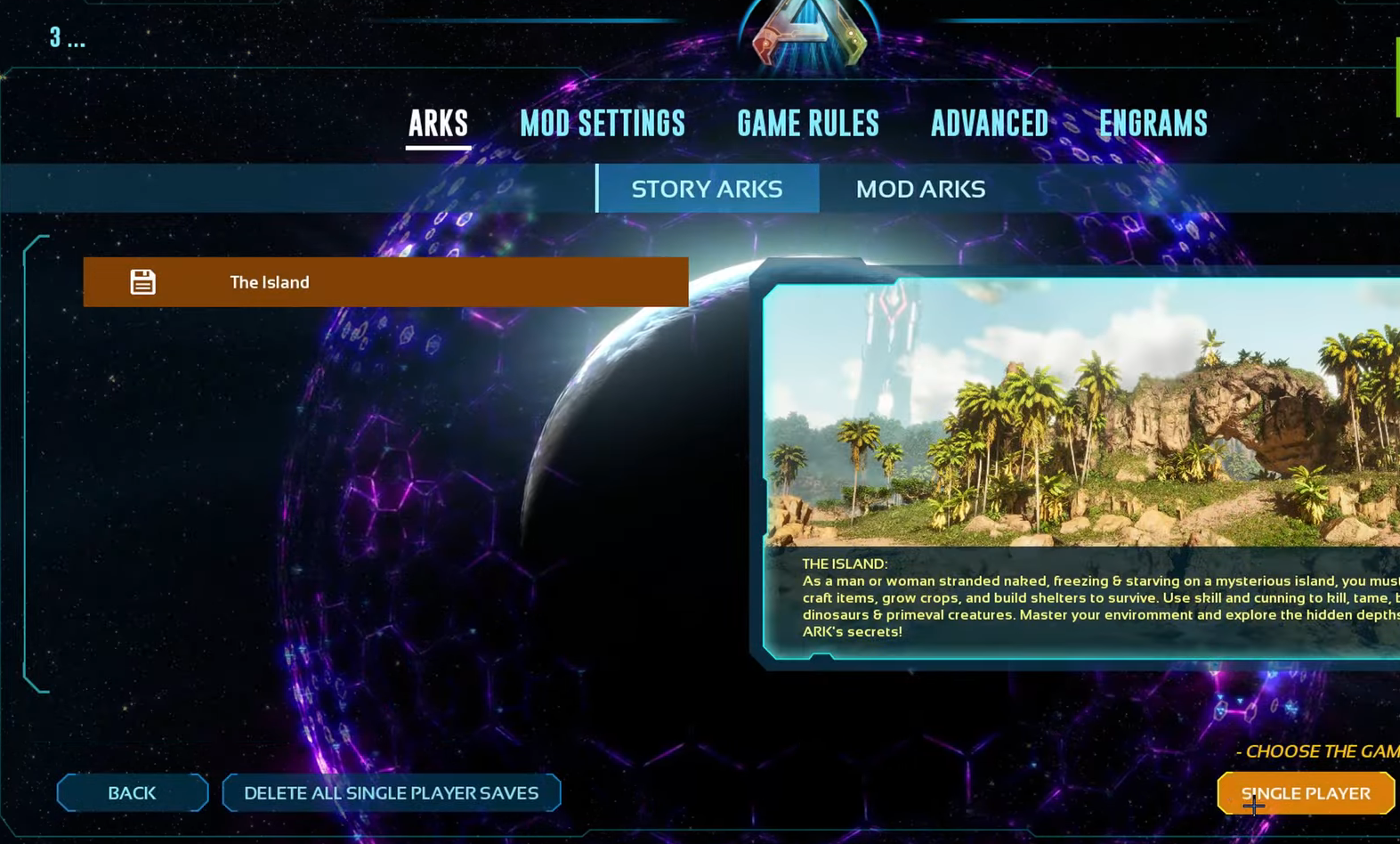
ادخل على Single Player
اضبط الإعدادات بشكل طبيعي
فعل خيار Console Command
3️⃣ كتابة أمر الدخول
اكتب الأمر التالي في الكونسول: ( OPEN IP )
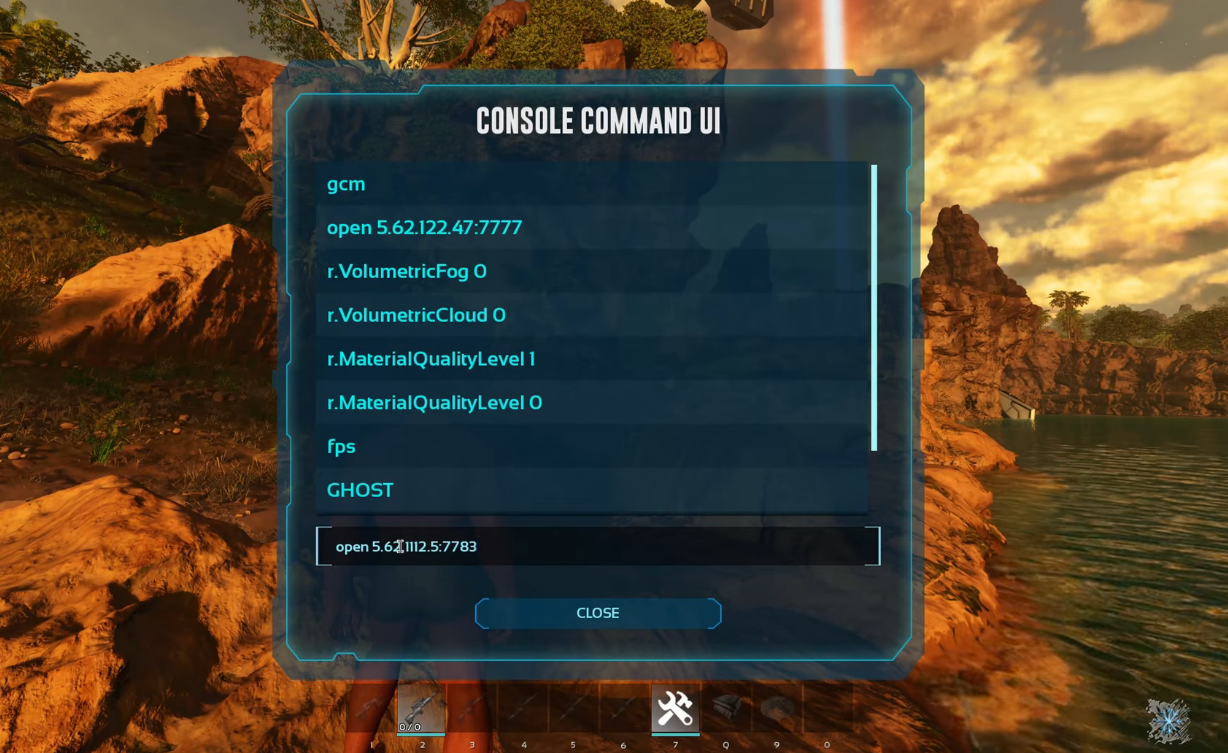
🔹 استبدل IP بعنوان السيرفر تمامًا كما هو
4️⃣ إذا ما دخل معك من أول مرة
جرّب الخطوات التالية بالترتيب:
🔁 أعد المحاولة مرة أو مرتين أو ثلاث
❗ إذا ما نفع:
فعّل GCM
جرب تطير داخل الماب
ارجع وكرر أمر الدخول بنفس الطريقة
✅ في الغالب، الطريقة هذه تنجح بعد المحاولة الثانية أو الثالثة
💬 ما زالت المشكلة موجودة؟
افتح تكت دعم وأرسل لنا:
صورة الخطأ
IP السيرفر
وقت المحاولة
وسنتولى الباقي بإذن الله.
❓ اختفاء / حذف الشخصية عند الدخول أو عند الانتقال بين السيرفرات
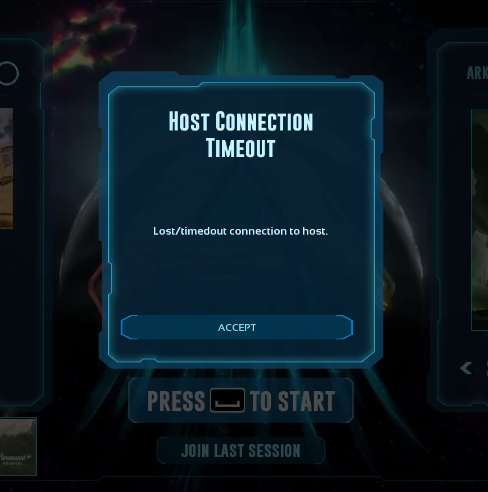
عند دخولك إلى أي سيرفر أو عند التنقل من سيرفر إلى آخر، قد تواجه مشكلة حذف شخصيتك في جميع السيرفرات.
المشكلة مزعجة، نعم، لكنها غالبًا من إعدادات الجهاز أو الاتصال وليس من السيرفر نفسه.
✅ الحلول المقترحة
اتبع الخطوات بالترتيب :
1️⃣ التأكد من عدم استخدام VPN
تأكد أنك غير مشغّل أي VPN (حتى لو كان “بالخلفية” أو “نسيته شغال”)
أوقفه تمامًا قبل دخول اللعبة .
2️⃣ التأكد من استقرار الإنترنت
تأكد أن اتصالك بالإنترنت مستقر
إذا لاحظت تقطيع:
🔁 أعد تشغيل الراوتر ثم انتظر دقيقة ثم جرّب الدخول مرة أخرى
3️⃣ تعديل إعدادات اللعبة
ادخل إلى Settings
ابحث عن خيار View Distance
غيّره إلى: LOW
هذا الخيار يسبب مشاكل غريبة أكثر مما تتخيل.
4️⃣ تحديث كرت الشاشة
تأكد أن تعريف كرت الشاشة محدّث: NVIDIA او AMD
التعريف القديم = مشاكل عشوائية = شخصية تختفي بلا سبب واضح.
5️⃣ نقل اللعبة إلى قرص آخر
جرّب نقل ملفات اللعبة من الهاردسك الحالي
إلى هاردسك آخر (إذا متوفر)
أحيانًا المشكلة من القرص نفسه وليس من اللعبة.
6️⃣ التحقق من ملفات اللعبة عبر Steam
افتح Steam ثم اختر اللعبة
استخدم خيار: Verify Game Files
للتأكد من سلامة الملفات وعدم وجود تلف.
❗ ما زالت المشكلة موجودة؟
إذا جرّبت كل ما سبق وما انحلت المشكلة: 📩 تواصل معنا عبر
لطلب المساعدة، ونخدمك بدون أي تقصير.
🖥️ طريقة دخول السيرفر أرك إيفولفد (لأجهزة الـ PC)
بعد ما يتم تسليمك IP السيرفر الخاص بك، اتبع الخطوات التالية لإضافته والدخول عليه.
📌 ملاحظة مهمة
لعبة ARK لا تدعم البحث عن السيرفرات باستخدام الـ IP من داخل اللعبة مباشرة، لذلك لازم تستخدم Steam.
📍 المسار:
View → Game Servers → Favorites → (+) Add
1️⃣ فتح قائمة السيرفرات في Steam
افتح تطبيق Steam
من أعلى يسار الشاشة اضغط على View
اختر Servers
2️⃣ إضافة السيرفر يدويًا
ستفتح نافذة جديدة
اضغط على زر Add a Server (أسفل اليمين)
3️⃣ إدخال عنوان الـ IP
الصق IP السيرفر في الخانة المخصصة
اضغط على: Find games at this address
4️⃣ إضافة السيرفر إلى المفضلة
بعد ظهور السيرفر في القائمة
اضغط على: Add selected server to favorites
✅ الدخول إلى السيرفر من داخل اللعبة
شغّل لعبة ARK
اختر Join ARK
غيّر الفلتر إلى: Favorites
🎉 ستجد السيرفر الخاص بك جاهز للدخول.
🎥 شرح عملي بالفيديو
للمشاهدة خطوة بخطوة (انسخ الرابط الات
❗ ملاحظات سريعة (تختصر عليك ):
تأكد أن السيرفر Online ثم انتظر دقيقة بعد إضافته (Steam أحيانًا يتأخر)
إذا ما ظهر:
أعد تشغيل Steam ثم جرّب مرة ثانية
❓ مشكلة الشاشة السوداء عند دخول السيرفر (ARK) ؟
ما المشكلة؟ .. عند دخولك السيرفر، تظهر شاشة سوداء مباشرة ولا يتم تحميل العالم أو الشخصية.
غالبًا السبب المودات.
✅ الحل : حذف جميع المودات وإعادة تثبيتها
اتبع الخطوات التالية بالترتيب:
1️⃣ الدخول إلى قائمة المودات
افتح لعبة ARK
اذهب إلى: Mods
2️⃣ حذف جميع المودات
قم بعمل Uninstall لجميع المودات
تأكد أن القائمة أصبحت فارغة تمامًا
⚠️ لا تترك ولا مود واحد، حتى لو كنت متأكد أنه “ما له دخل”.
3️⃣ إعادة تشغيل اللعبة
أغلق اللعبة بالكامل
أعد تشغيلها من جديد
4️⃣ الدخول إلى السيرفر
ادخل السيرفر واللعبة ستقوم بتحميل المودات تلقائيًا من جديد
انتظر حتى يكتمل التحميل
✅ بعد تطبيق الخطوات
يتم تحميل السيرفر بشكل طبيعي
تدخل بدون مشاكل بإذن الله .
❗ إذا استمرت المشكلة
تأكد أن:
مساحة التخزين كافية
الإنترنت مستقر
وإن ما انحلت:
📩 تواصل معنا عبر تكت الدعم وارسل صورة المشكلة، ونحلها معك خطوة بخطوة.


❓ مشكلة اختفاء اللوت – ARK: Survival Ascended
قد تختفي شنطة اللوت بعد الموت أو عند العودة لمكانك، رغم إن كل شيء يفترض يكون موجود.
⚠️ سبب المشكلة
هذه المشكلة ناتجة عن لعبة ARK: Survival Ascended نفسها،
وللأسف لا يوجد حاليًا حل جذري ونهائي يعالجها من المصدر.
✅ حلول مؤقتة (جرّبها بالترتيب):
1️⃣ وضع سريرين والتنقل بينهم
ضع سريرين في أماكن مختلفة
انتقل من السرير الأول إلى الثاني
في كثير من الحالات، تظهر الشنطة بعد الانتقال.
2️⃣ الرجوع إلى مكان الموت
عد إلى المنطقة التي متّ فيهاغالبًا ستجد:
شنطة اللوت
أو اللوت ظاهر متأخر
3️⃣ استعادة الباك أب (آخر حل)
إذا ما نجح أي حل: 📩 افتح تكت الدعم
واطلب استعادة باك أب للسيرفر
لإرجاع اللوت المختفي قدر الإمكان.
❗ ملاحظة مهمة
استعادة الباك أب قد ترجع:
اللوت
أو جزء من التقدم
لكنها أفضل حل متاح حاليًا إلى أن يتم إصلاح المشكلة من مطوري اللعبة.
إذا لديك أي مشكلة لم تذكر هنا سواء تقنية او تعيقك من الدخول للسيرفر تواصل معنا .